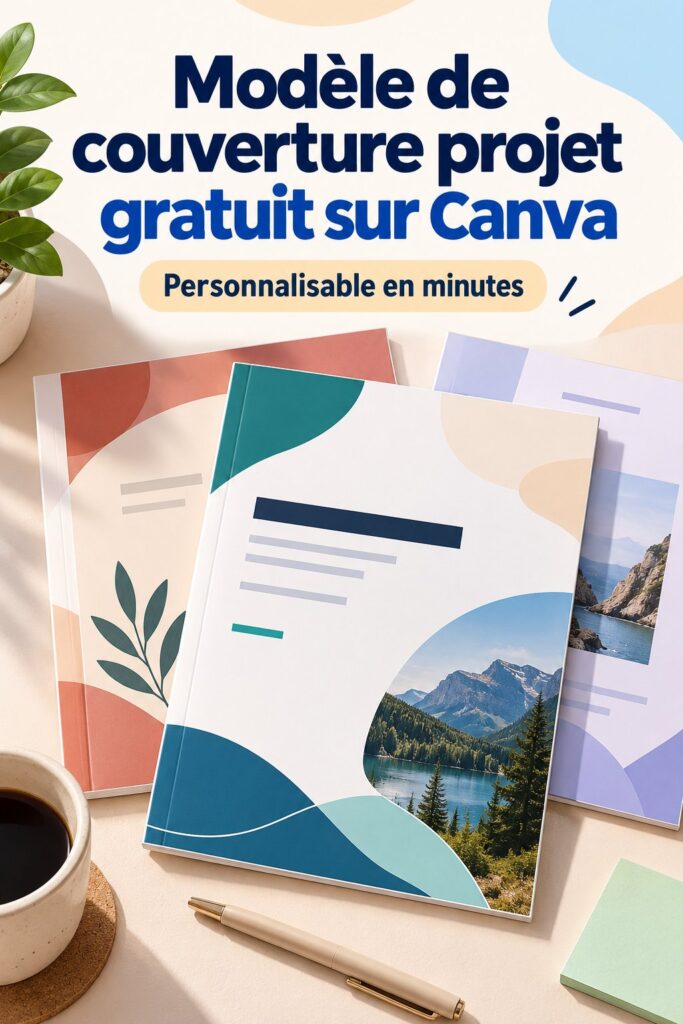
Créer une couverture de projet attrayante peut sembler une tâche ardue, mais avec les modèles gratuits disponibles sur Canva, cela devient un jeu d’enfant. Que vous soyez une professionnelle souhaitant impressionner des clients ou une entrepreneuse désirant présenter vos idées avec élégance, ces modèles vous permettent de gagner du temps tout en vous offrant la flexibilité nécessaire pour personnaliser votre projet. Dans cet article, nous explorerons les raisons d’opter pour un modèle de couverture gratuit sur Canva, les critères pour sélectionner le bon template, les étapes pratiques pour créer votre couverture, ainsi que des exemples inspirants.
Pourquoi opter pour un modèle de couverture gratuit sur Canva ?
Utiliser un modèle de couverture gratuit sur Canva présente de multiples avantages. Tout d’abord, cela permet de gagner un temps précieux dans la création de votre projet. Plutôt que de partir de zéro, vous disposez d’une base solide que vous pouvez modifier selon vos besoins. De plus, pour celles qui n’ont pas forcément des compétences en design, les modèles sont faciles à utiliser et à adapter en quelques clics.
La flexibilité est également un atout majeurs : vous pouvez ajuster les couleurs, les polices et les images pour que votre couverture reflète parfaitement votre identité de marque ou le thème de votre projet. En fin de compte, cela vous permet de créer un produit final qui se démarque, sans nécessiter des heures de travail.
Comment choisir le bon modèle de couverture pour votre projet ?
Pour sélectionner un modèle de couverture adapté, il est essentiel de considérer plusieurs critères. Tout d’abord, l’aspect visuel doit correspondre à l’identité de votre projet. Choisissez des éléments qui communiquent le message que vous souhaitez transmettre, que ce soit la modernité, la sobriété ou le dynamisme. Créez une page web gratuite avec Canva facilement
Ensuite, la lisibilité est primordiale. Assurez-vous que le texte est clair et visible, surtout si votre couverture comporte beaucoup d’éléments graphiques. Enfin, vérifiez si le modèle est en accord avec l’image de marque que vous souhaitez véhiculer. Un bon choix renforcera l’impact de votre projet. Créez votre document A4 parfait avec Canva
Étapes pour créer votre couverture de projet avec Canva
Créer votre couverture est un processus simple lorsque vous suivez ces étapes. Commencez par rechercher des modèles sur Canva. La plateforme offre une vaste bibliothèque de designs qui peuvent convenir à divers types de projets.
Une fois que vous avez trouvé un modèle qui vous plaît, personnalisez les couleurs, les polices et les textes pour les adapter à votre style. N’oubliez pas d’ajouter des éléments qui renforcent votre message visuel, comme des images de bonne qualité.
Enfin, assurez-vous de sauvegarder votre travail et de l’exporter dans le bon format avant de l’utiliser. En suivant ces étapes, vous pourrez maximiser l’impact visuel de votre couverture.
Exemples inspirants de modèles de couverture réussis sur Canva
Canva propose de nombreux modèles de couverture qui ont fait leurs preuves. Parmi ceux-ci, les designs épurés, avec une typographie audacieuse, attirent particulièrement l’attention. Un bon exemple est celui qui utilise une palette de couleurs minimaliste, qui parvient à créer une image professionnelle tout en restant accessible.
Les modèles intégrant des illustrations ou des éléments graphiques subtils peuvent également ajouter une touche d’originalité à votre projet. Observons comment l’utilisation de contrastes dans les couleurs et l’agencement des éléments peut transformer une simple couverture en une œuvre captivante.
En explorant ces différents designs, vous aurez des idées pour faire votre propre choix et vous inspirer des meilleures pratiques en termes de style. Ces exemples vous montreront à quel point un bon design peut faire la différence.
En somme, les modèles de couverture gratuits sur Canva sont un excellent moyen de donner vie à vos projets. En suivant nos conseils, vous serez en mesure de créer une couverture qui attire l’œil tout en transmettant le bon message. Lancez-vous et laissez libre cours à votre créativité !
Questions fréquentes
Comment télécharger un modèle de couverture sur Canva ?
Pour télécharger un modèle de couverture sur Canva, commencez par sélectionner le modèle que vous souhaitez utiliser. Une fois que vous êtes satisfait de votre personnalisation, cliquez sur le bouton "Télécharger" en haut à droite de l'écran. Choisissez le format souhaité (PDF, PNG, etc.) et suivez les instructions pour finaliser le téléchargement.
Puis-je personnaliser un modèle de couverture dans Canva ?
Oui, vous pouvez personnaliser un modèle de couverture dans Canva. Une fois que vous avez choisi un modèle, vous pouvez modifier les textes, changer les couleurs, ajouter des images et ajuster la mise en page selon vos besoins.
Quels types de projets peuvent bénéficier d'une couverture sur Canva ?
De nombreux types de projets peuvent bénéficier d'une couverture conçue sur Canva, y compris des rapports professionnels, des présentations, des propositions de projets, et même des livres ou des magazines. Chaque projet bénéficie d'une présentation soignée qui attire l'attention de vos publics cibles.
Est-ce que Canva propose des modèles gratuits pour d'autres types de documents ?
Oui, Canva propose des modèles gratuits pour un large éventail de documents, notamment des affiches, des brochures, des publications sur les réseaux sociaux, des cartes de visite et bien d'autres. Vous avez donc la possibilité d'explorer et de créer divers types de contenus avec des modèles accessibles.